
お世話になります。株式会社MEcreateの伊藤です。
本ページは、ホームページのアクセス解析に必要となるGoogleアナリティクスの設定方法を分かりやすくご紹介いたします。
目次
Googleアナリティクスの設定方法
画像付きで分かりやすく解説いたしますので、ご安心いただけますと幸いです。
以下の手順となります。
- Googleアカウントの登録
- Googleアナリティクスの登録
1つずつ解説していきます。
Googleアカウントの登録
Googleアナリティクスを利用するためには、Googleアカウントが必要となります。
まだお持ちでない場合は、事前にGoogleアカウントを作成しておきましょう。
※すでにGoogleアカウントをお持ちの方は、本手順はスキップしていただいて問題ございません。
Googleアナリティクスの登録
手順①:Googleアナリティクスの登録
まずは、Googleアナリティクスの登録を行います。
以下よりアクセスしてください。
ページにアクセスすると、『測定を開始』という青いボタンが表示されますので、そちらをクリックして進めていきます。
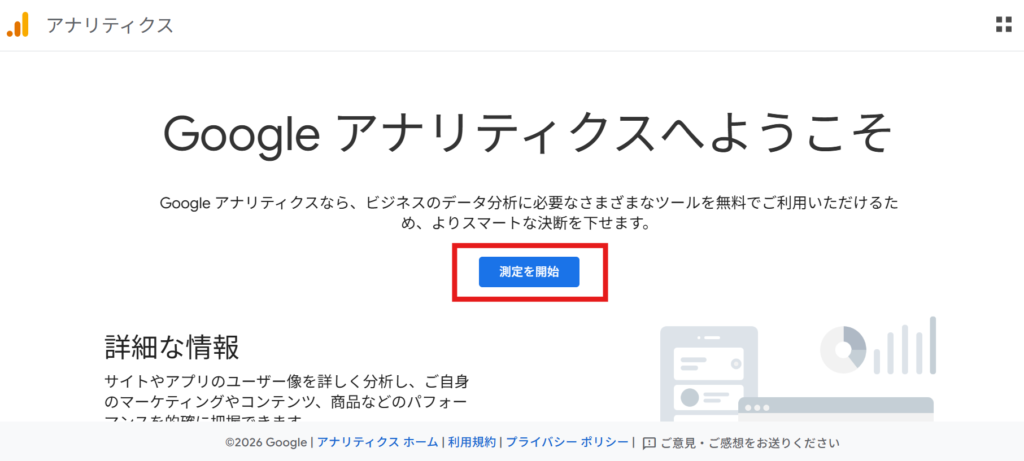
クリックすると、下記ログイン画面へ移動いたします。
画面の案内に沿って、必要な情報の入力をお願いいたします。
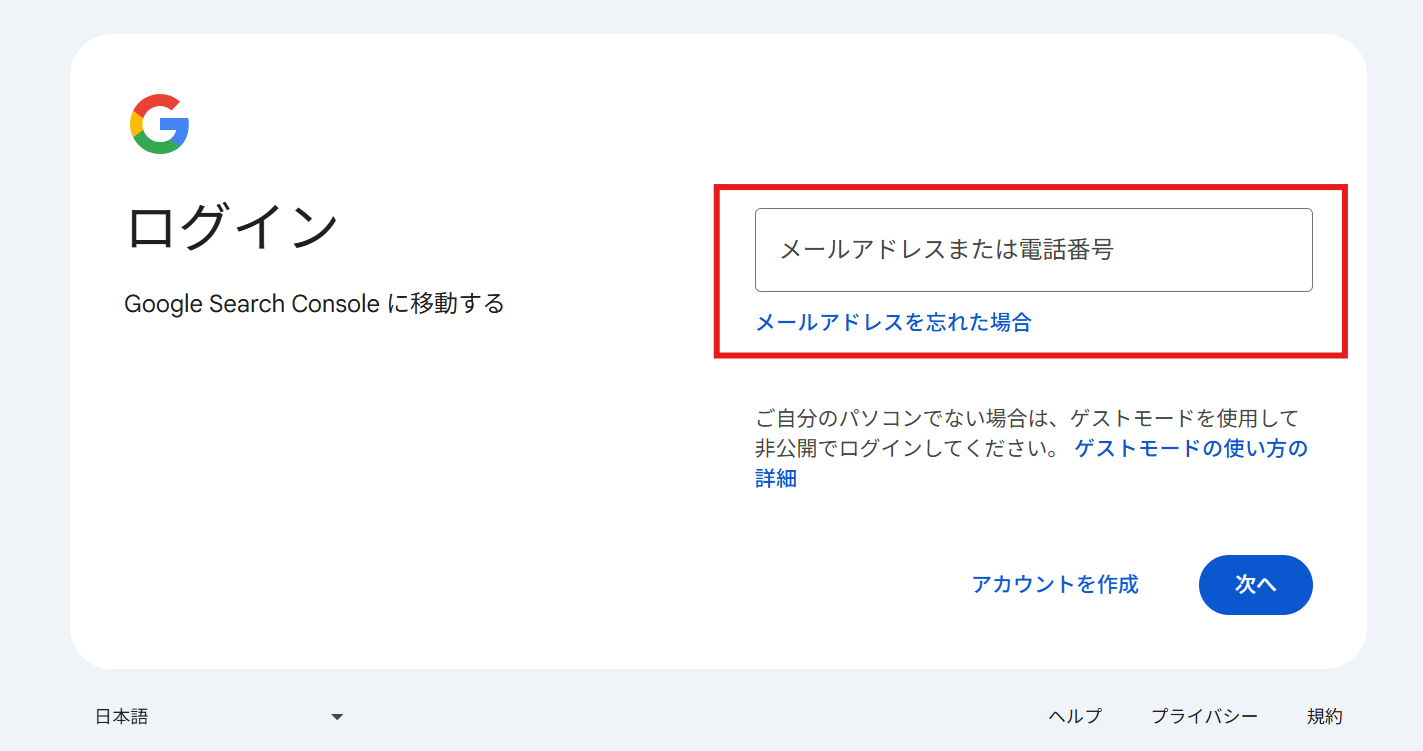
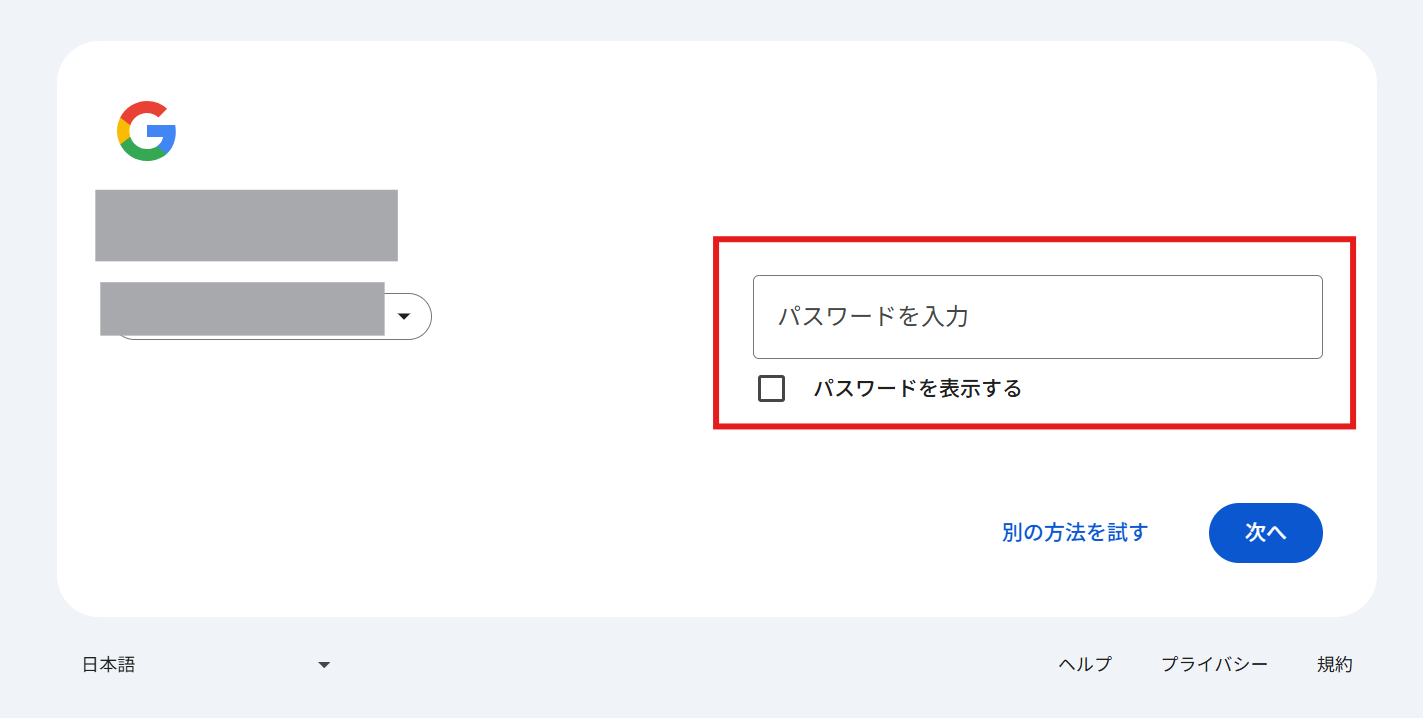
ログイン済みの場合はそのまま次の設定画面に移ります。
こちらで利用登録は完了となります。
手順②:アカウントの設定
まずはアカウントの設定を行います。
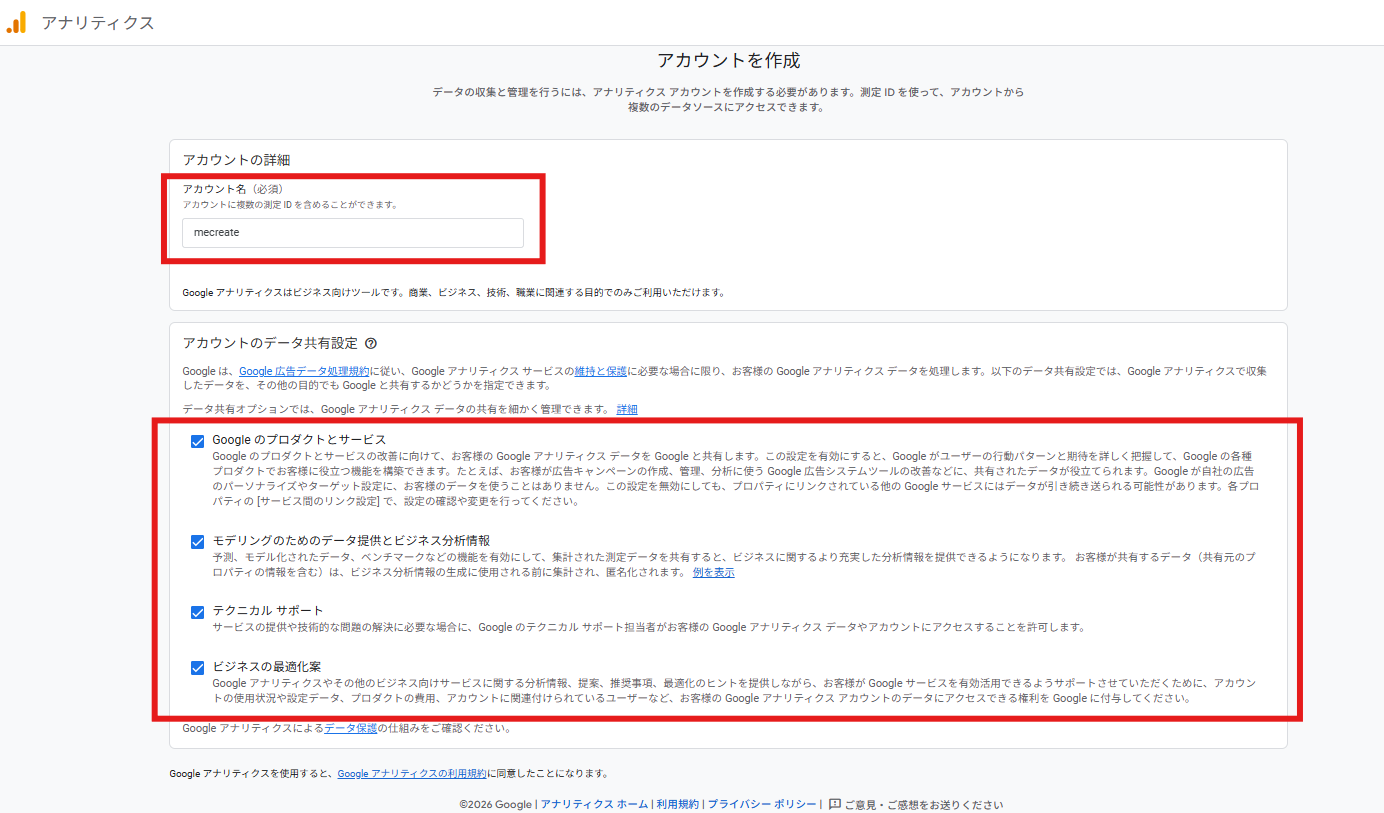
- アカウント名:会社名やサイト名で問題ございません。
- データ共有設定:すべてチェックを入れていただいて問題ございません。
設定が完了しましたら、『次へ』をクリックして進めてください。
手順③:プロパティの設定
続いて、プロパティの設定を行います。
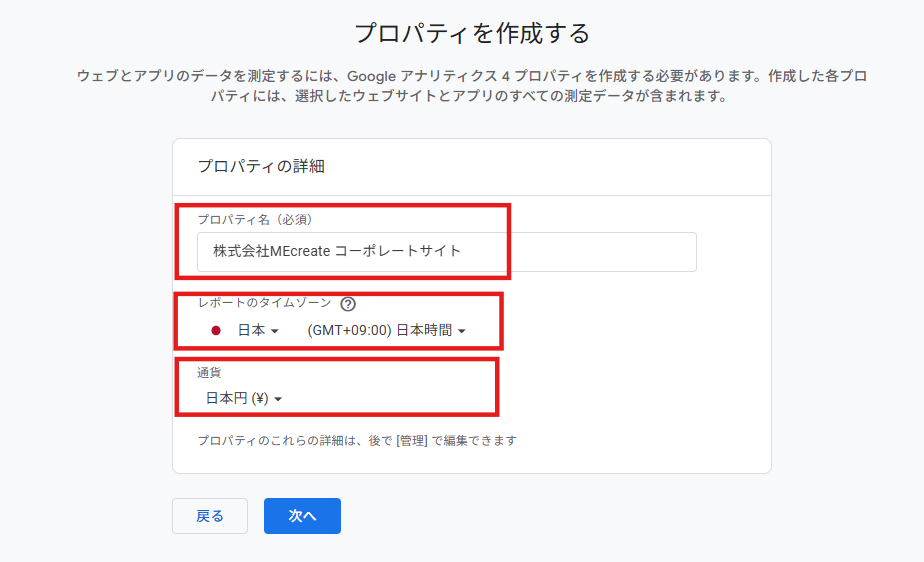
- プロパティ名:会社名やサイト名で問題ございません。※後から変更も可能です。
- レポートのタイムゾーン:『日本』を選択します。
- 通貨:『日本円 (JPY ¥)』を選択します。
設定が完了しましたら、『次へ』をクリックして進めてください。
手順④:ビジネス情報の入力
続いて、ビジネス情報の入力を行います。
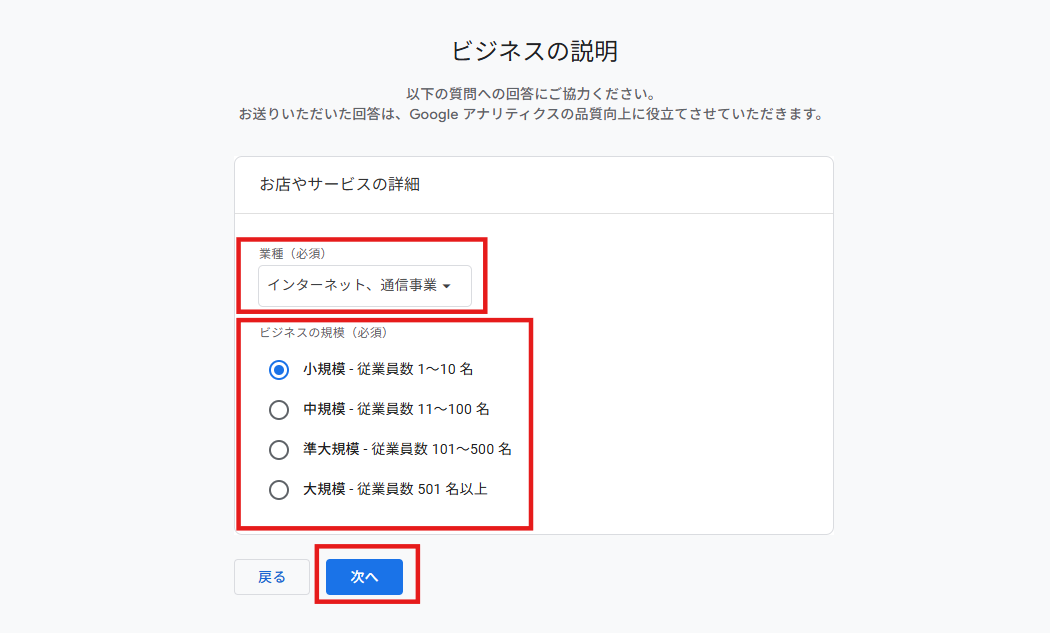
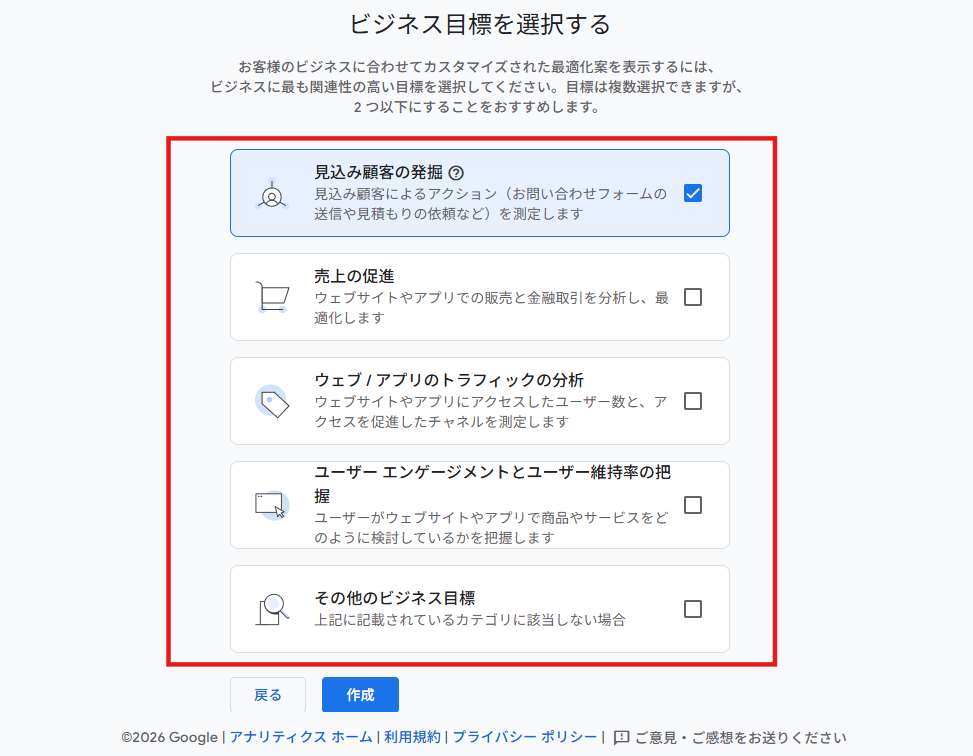
- 業種:事業内容に近いものをリストから選択します。
- ビジネスの規模:運営されている規模に合わせて選択します。
- 利用目的:ホームページの目的に合わせてチェックを入れます。
設定が完了しましたら、『作成』をクリックして進めてください。
手順⑤:利用規約の確認
続いて、利用規約の確認を行います。
デフォルトでは利用規約が英語で表示されていますが、左上のプルダウンから『日本』を選択すると日本語に切り替わります。
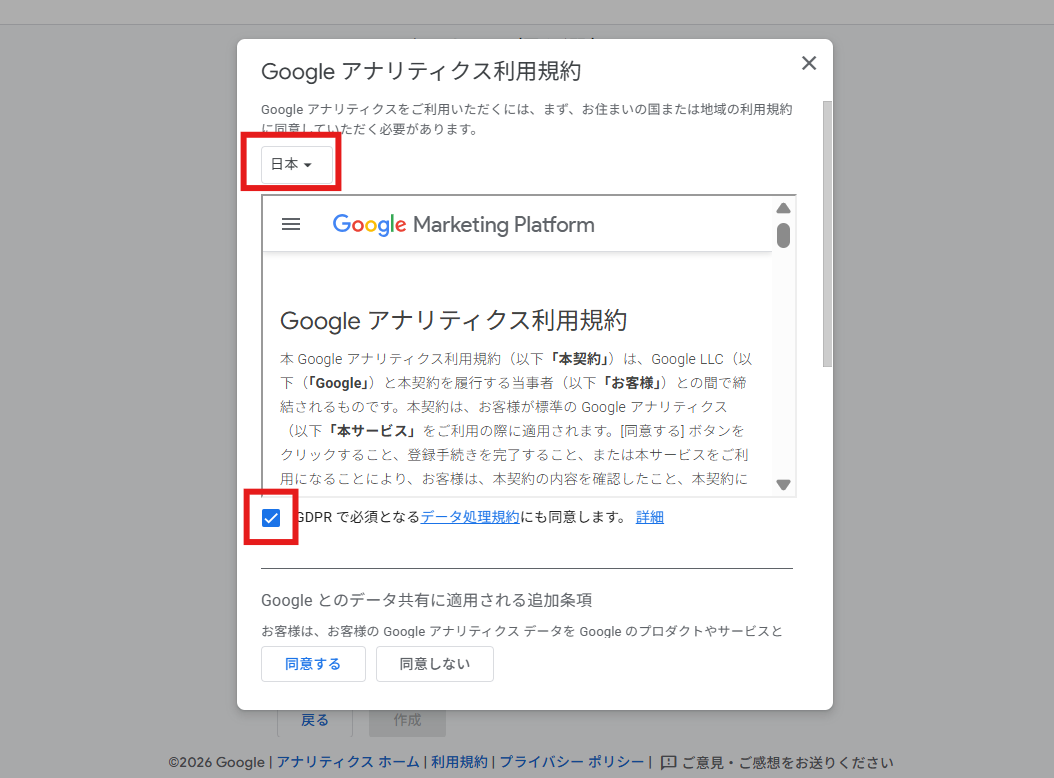
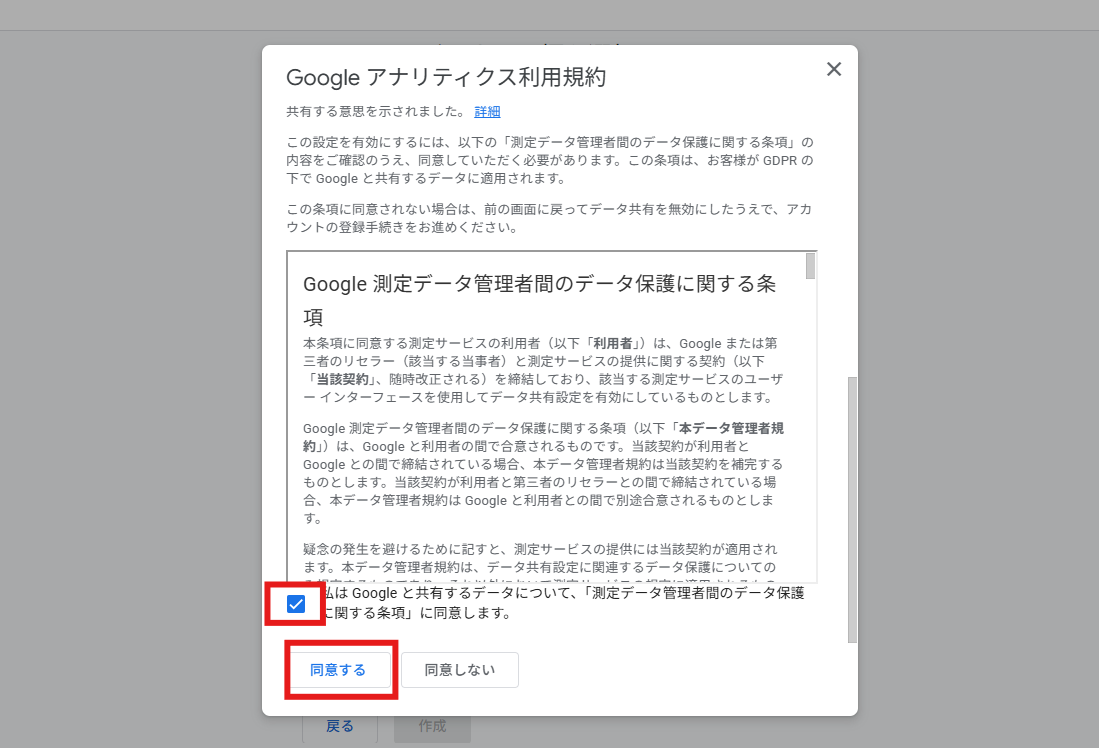
内容をご一読いただき、問題がなければ『同意する』を選択し次へ進めてください。
手順⑥:データストリームの設定
最後に、データストリームの設定を行います。
以下の画面では、『ウェブ』を選択して進めてください。
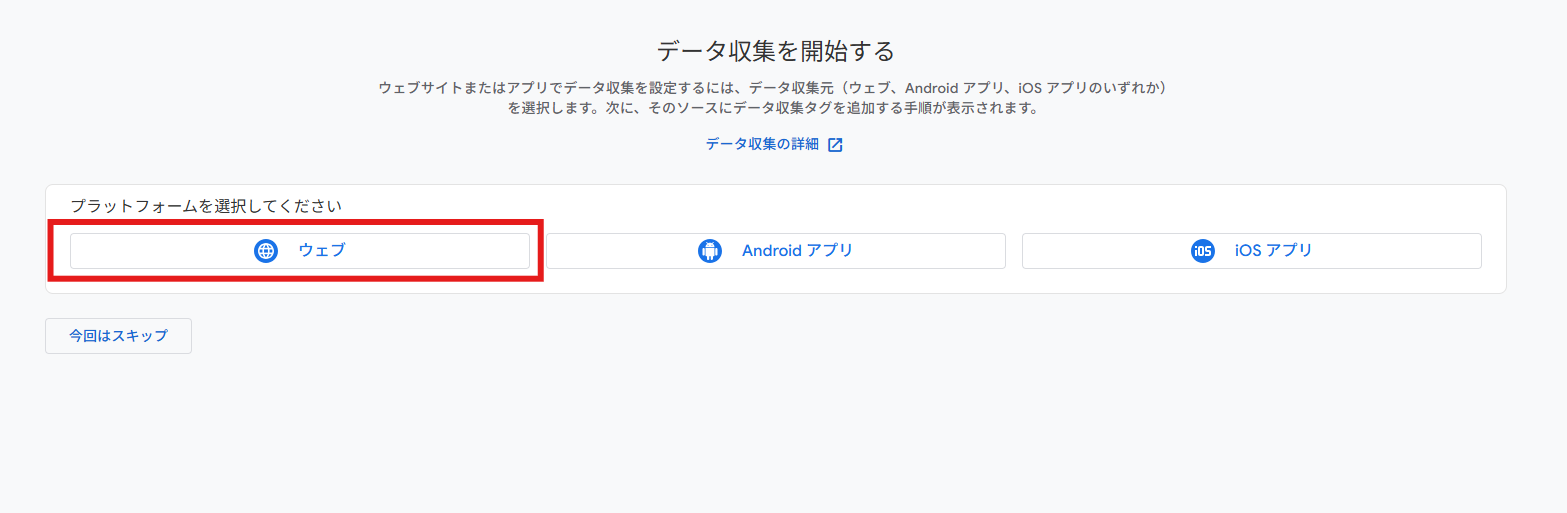
以下画面が開きます。
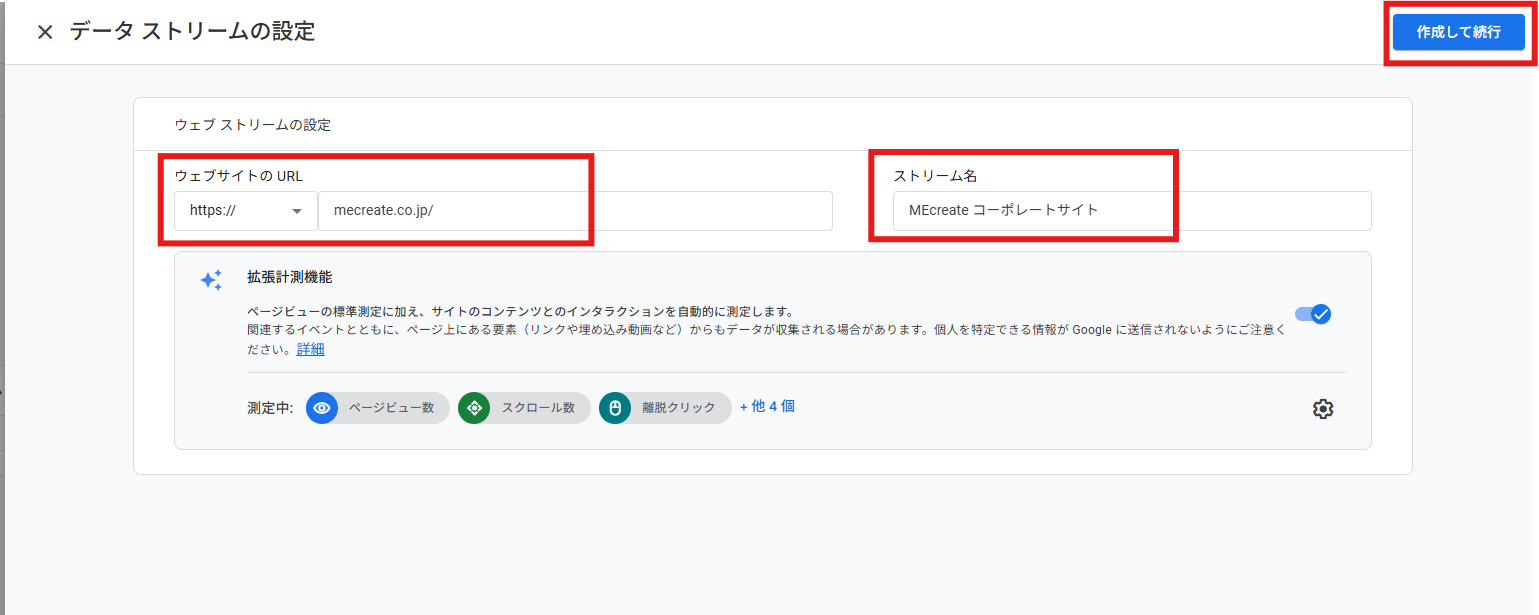
- ウェブサイトのURL:該当の「ホームページのURL」を入力します。 ※「https://」の後から入力してください。
- ストリーム名:ご自身の「サイト名」を入力します。 ※後から変更可能です。
設定が完了しましたら、『作成して続行』をクリックして進めてください。
作成が完了すると、以下のウェブストリームの詳細画面が自動で表示されます。
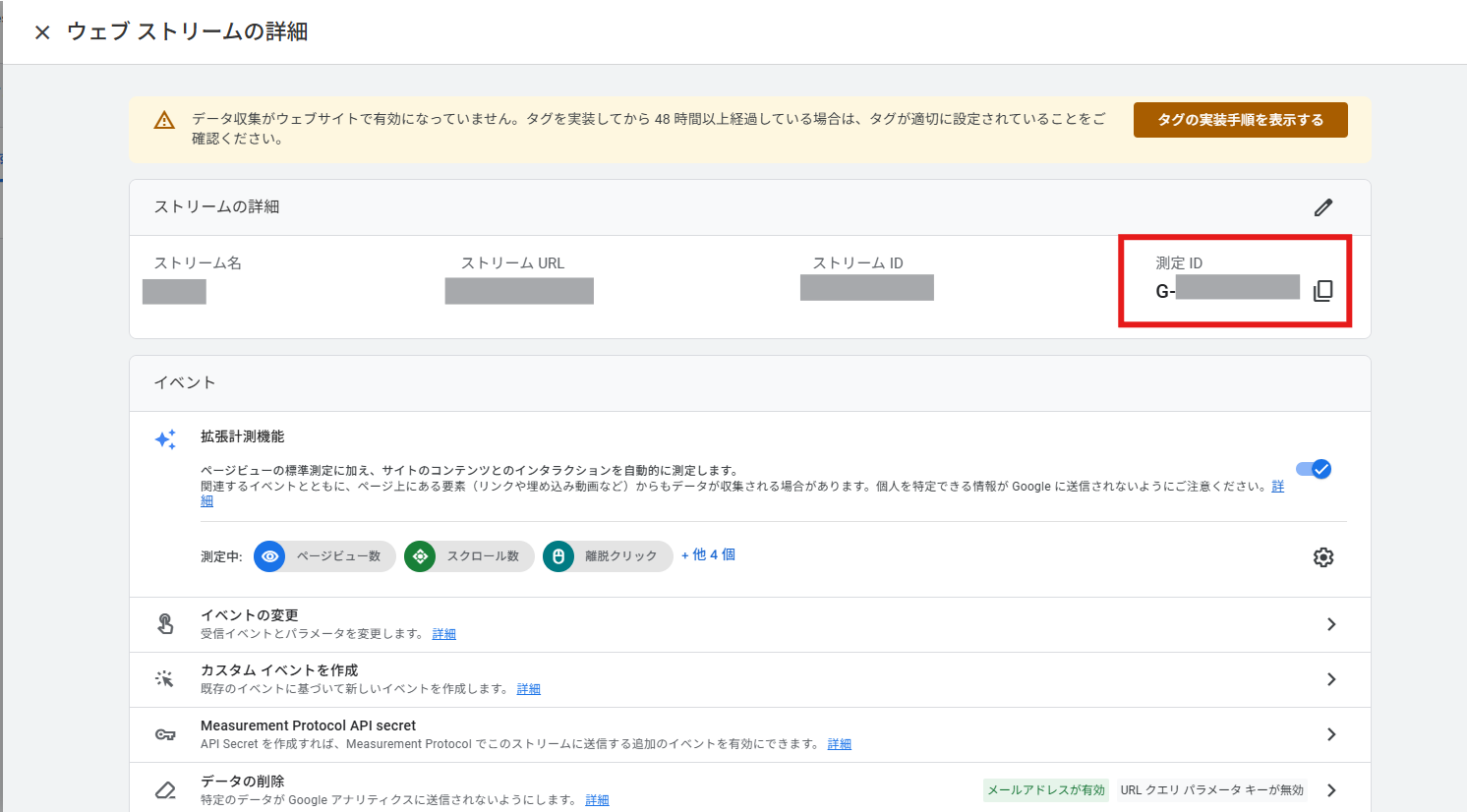
こちらで表示された『G-XXXXXXX』の情報を弊社担当にメール等で送付ください。
上記の画面を閉じてしまった場合でも、以下の手順で確認できますのでご安心ください。
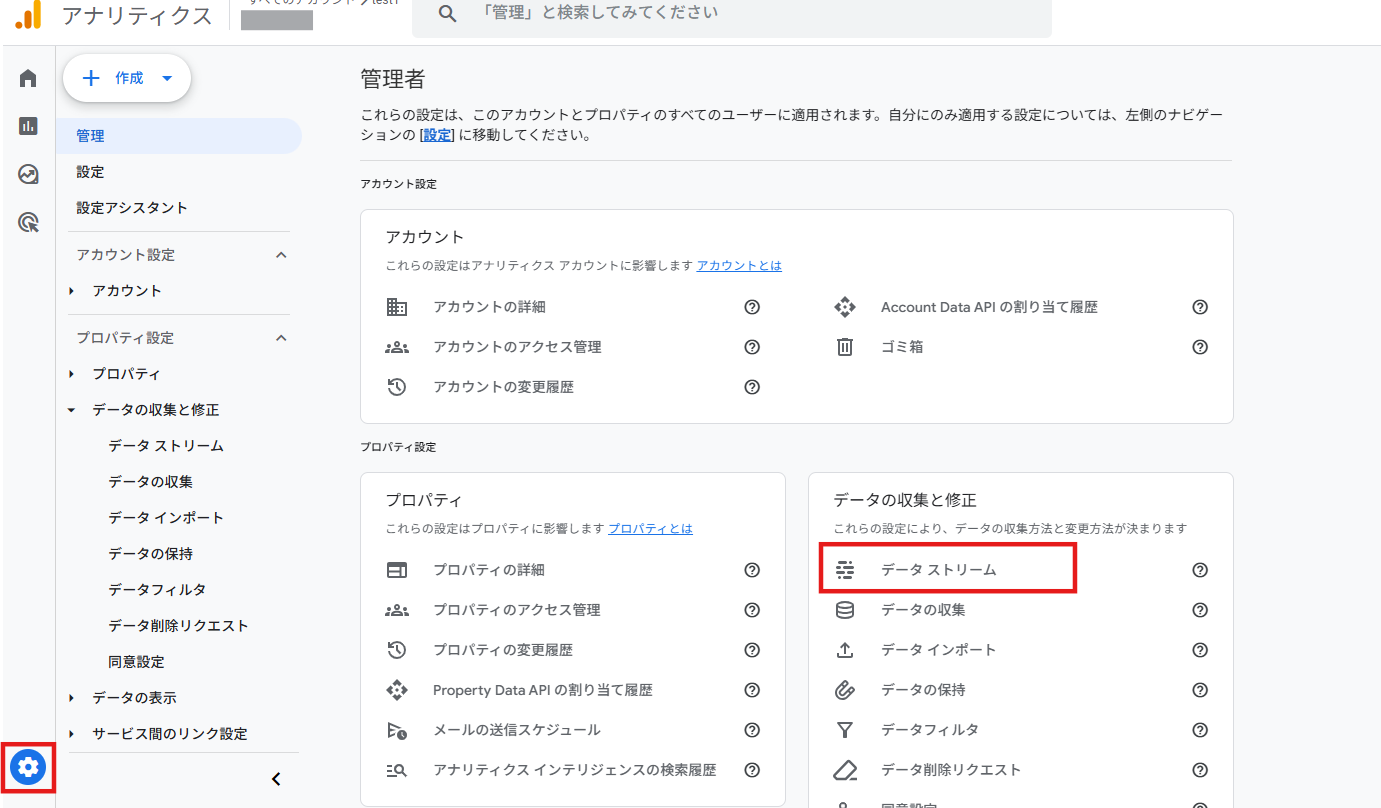
Googleアナリティクスのホーム画面左下にある設定マークをクリックし、『データストリーム』を選択します。
画面中央に表示されている、ご自身のサイト名(URL)の枠をクリックしてください。
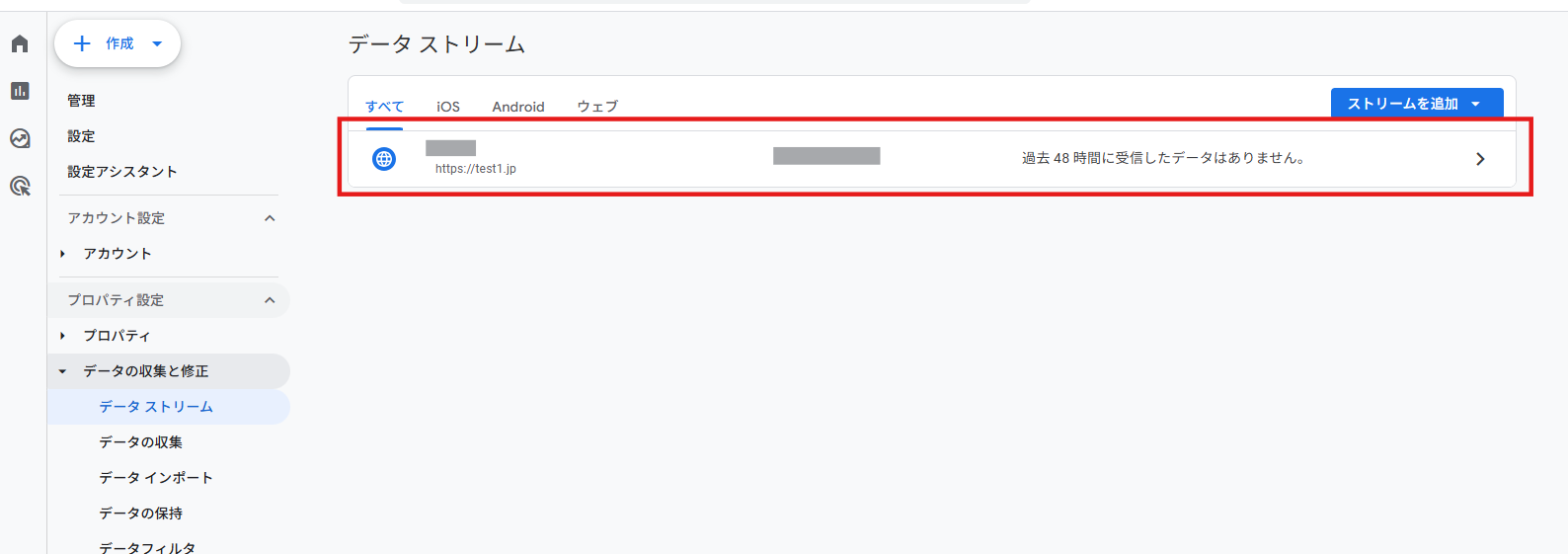
こちらでも同様の画面が表示されますので、『G-XXXXXXX』の情報を弊社担当にメール等で送付いただけますと幸いです。
以上で、Googleアナリティクスの設定が完了となります。