※ad
お世話になります。株式会社MEcreateの伊藤です。
本ページは、WordPress構築に必要となるレンタルサーバーの契約方法を分かりやすくご紹介いたします。
目次
【前提】ドメインは既にある
今回ご紹介するのはドメインは既にあるパターンでのご紹介です。
ドメインがない場合や新しくする場合は別の方法で契約する必要があるため、別のマニュアルをご案内しております。
必要があればお声掛けください。
レンタルサーバーのご契約
画像付きで分かりやすく解説いたしますので、ご安心いただけますと幸いです。
以下の手順となります。
- レンタルサーバー会社を選ぶ
- 公式サイトへアクセスする
- 新規申し込み手続きを進める
- 申し込みフォームへ入力する
- サーバーアカウントを作成する
1つずつ解説していきます。
手順①:レンタルサーバー会社を選ぶ
まずは、レンタルサーバーの会社をお選びください。
レンタルサーバーの会社は、主に以下の2つが業界では主流となります。
この2つのいずれかであれば、どちらを選んでも問題ございません。
簡単に特徴をお伝えしますと、
エックスサーバーは国内シェアNo.1の老舗企業であるため、圧倒的な信頼感がウリとなります。
一方で、コノハウィングはサイトの読み込みスピードが国内最速というところがウリとなります。読み込みスピードとは、「Webサイトがサクサク動く」という指標です。
とはいえ、エックスサーバーもコノハウィングも大差ありませんので、どちらでもまず大丈夫です。
「どちらでもいいかな…」という場合は、ユーザー数が圧倒的に多いエックスサーバーを選んでおくと無難です。
弊社のサイトも基本的にはすべてエックスサーバーを利用しております。
手順②:公式サイトへアクセスする
続いて、レンタルサーバー会社の公式サイトへアクセします。
選ばれた方の公式サイトから申し込みを進めていきます。
①:Xserver(エックスサーバー)の公式サイト
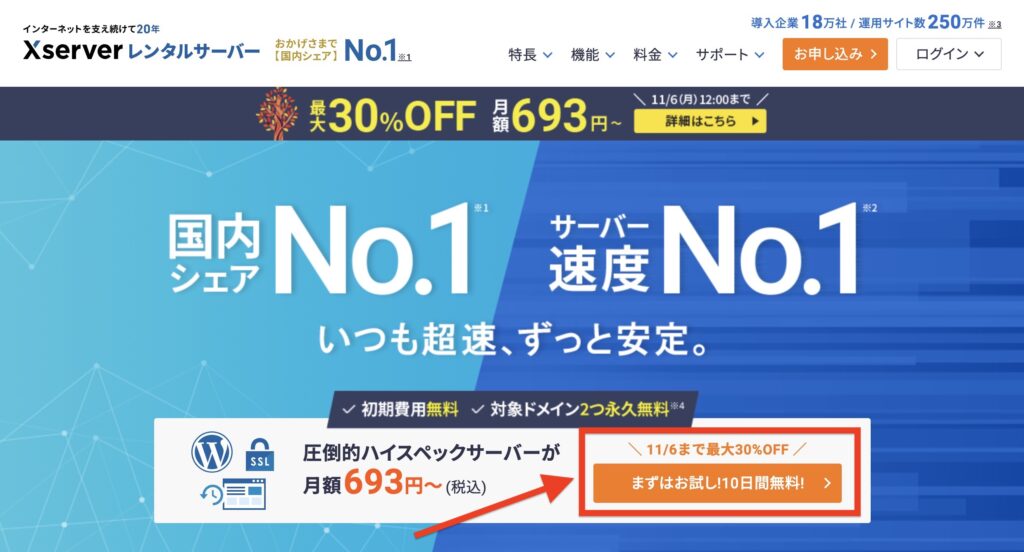
エックスサーバーを選ばれた場合は、以下より公式サイトに進んでください。
公式サイト:Xserver
エックスサーバーの公式サイトに進まれたら、画像のように『まずはお試し!10日間無料!』のオレンジ色のボタンをクリックして進めていきます。
②:ConoHa WING(コノハウィング)の公式サイト
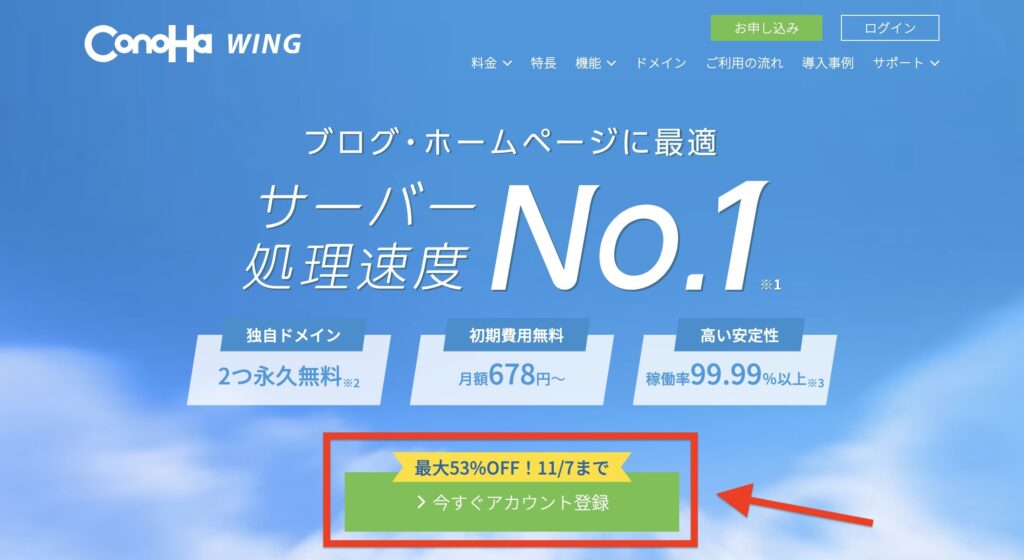
コノハウィングを選ばれた場合は、以下より公式サイトに進んでください。
公式サイト:ConoHa WING
コノハウィングの公式サイトに進まれた方は、画像のように『今すぐアカウント登録』の緑色のボタンをクリックして進めていきます。
手順③:新規申し込み手続きを進める
ここからは、エックスサーバーを例にしながら、申し込み手順をご紹介いたします。
なお、コノハウィングを選んだ場合でもほとんど同じであるため、参考にしながら進められますのでご安心ください。
「新規お申込み」へ進む
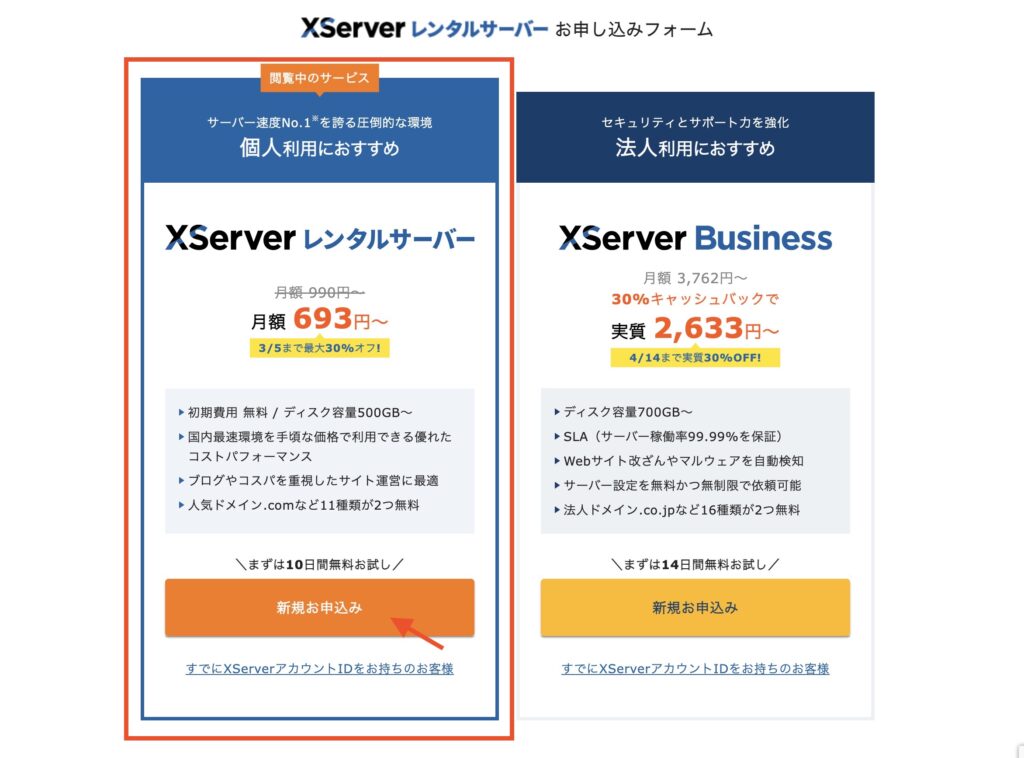
公式サイト→『まずはお試し!10日間無料!』→『10日間無料お試し 新規お申し込み』という手順で進めます。
基本は「個人利用」のプランで問題ありません。
手順④:申し込みフォームへ入力する
続いて、サーバーやWordPressにおいて必要な情報を入力していきます。
サーバー契約内容を入力する
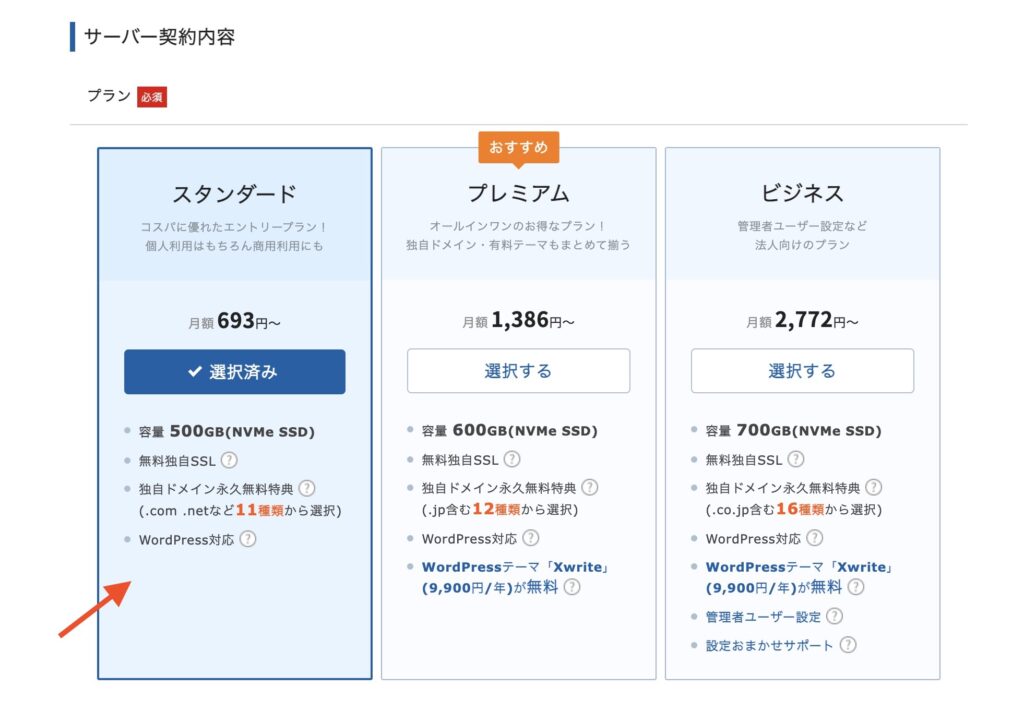
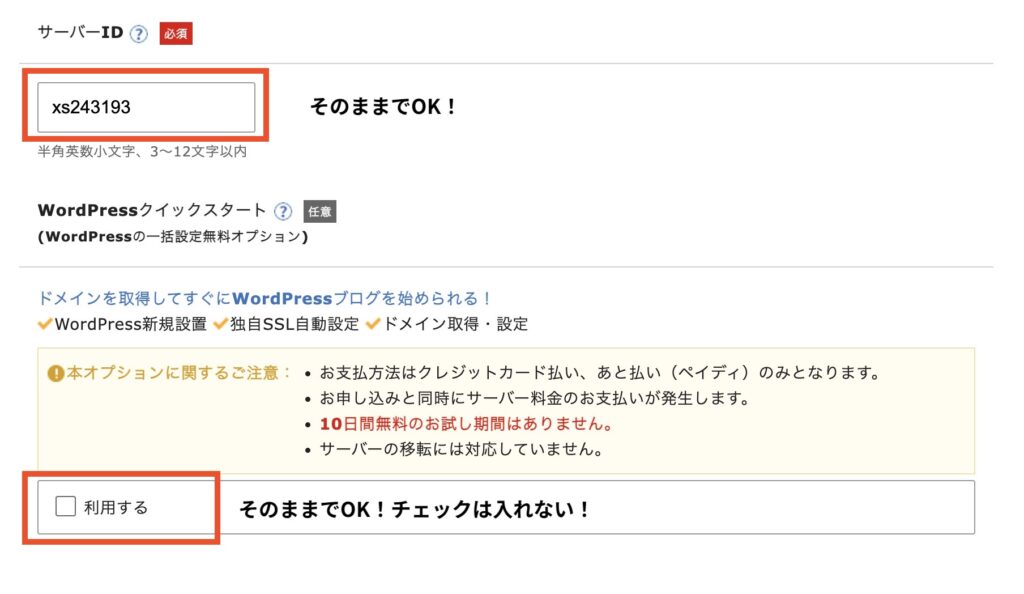
- プラン:スタンダードプランで十分です。後から、アップグレードも可能ですので、ご安心ください。
- サーバーID:そのまま触らなくてOKです。
- WordPressクイックスタート:利用しないので、チェックを入れません。
- サーバーの契約期間:一般的には12ヶ月更新する方が多いです。
手順⑤:サーバーアカウントを作成する
続いて、エックスサーバーのアカウントを作成するための情報を入力していきます。
Xserverアカウントの情報を入力する
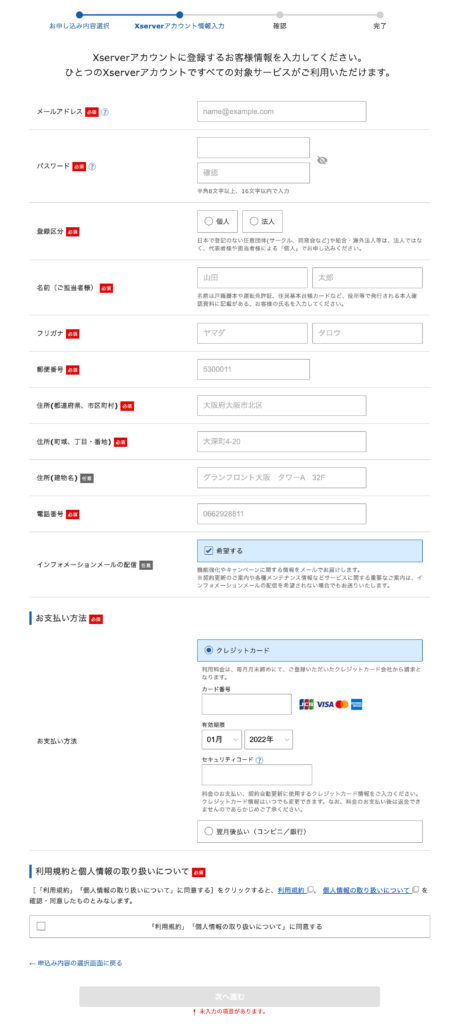
- メールアドレス:普段使っている『メールアドレス』を入力
- パスワード:Xserverにログインするための『パスワード』を設定
- 登録区分:『個人』or『法人』
- お名前〜電話番号:ご自身の情報を入力
- インフォメーションメールの配信:不要であれば『希望する』のチェックを外す
- お支払い方法:クレジットカード情報を入力
- 利用規約と個人情報の取り扱いについて:『同意する』にチェックを入れる
エックスサーバーへのログインは、『メールアドレス』と『パスワード』が必要なので忘れないようにメモかスクショで残しておきましょう。
全て入力したら『次へ進む』をクリックして進みます。
確認コードを入力する
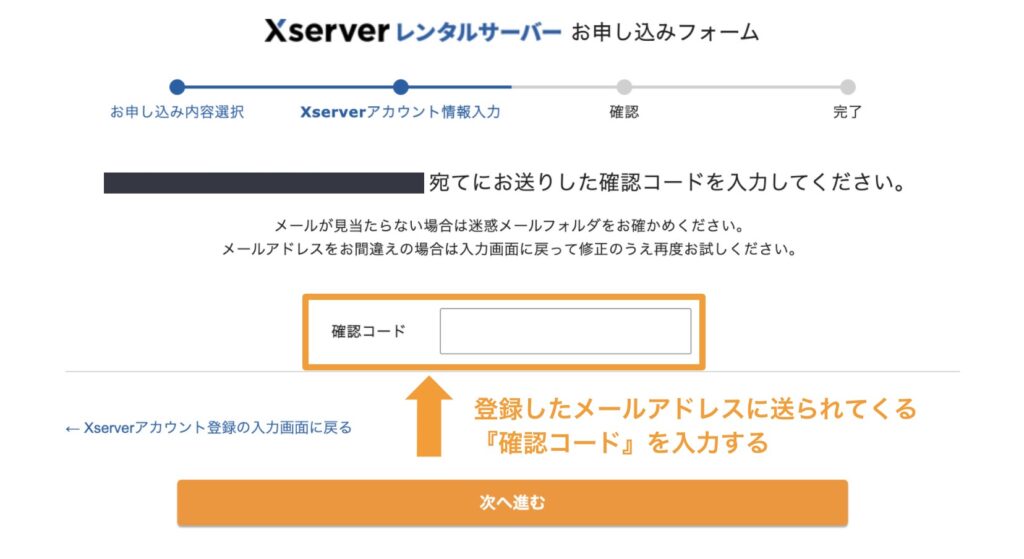
先ほど登録したメールアドレス宛に、『確認コード』が送られてくるので、そちらを入力しましょう。
補足:メールが送られてくる画面
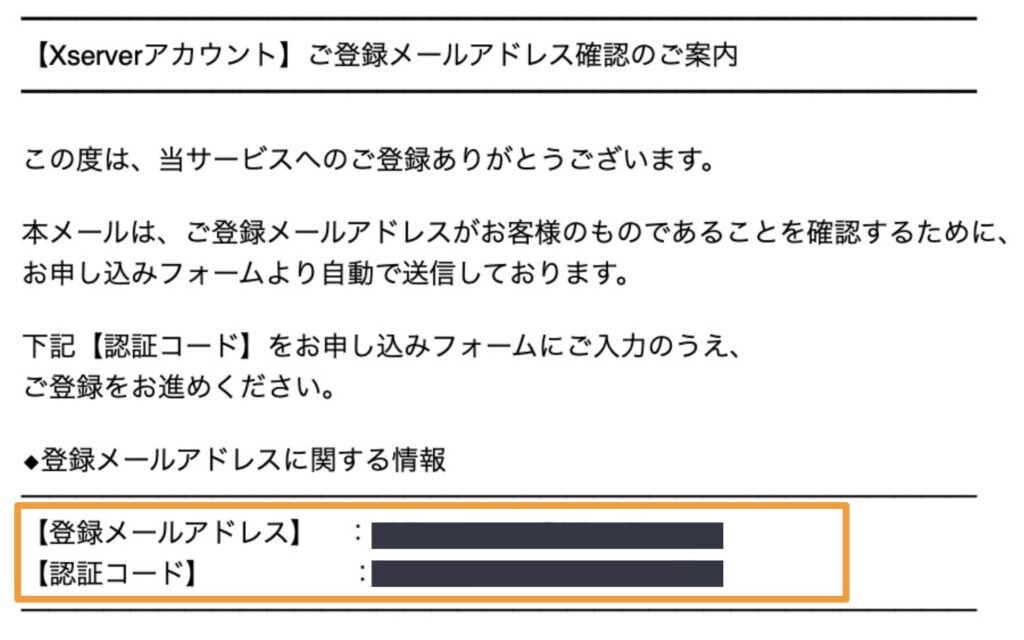
6桁の数字が送られてくるはずですので、そのまま先ほどの画面に入力してください。
メールアドレスの認証が完了すれば、以下の画面に移ります。
入力内容の確認と申込み画面
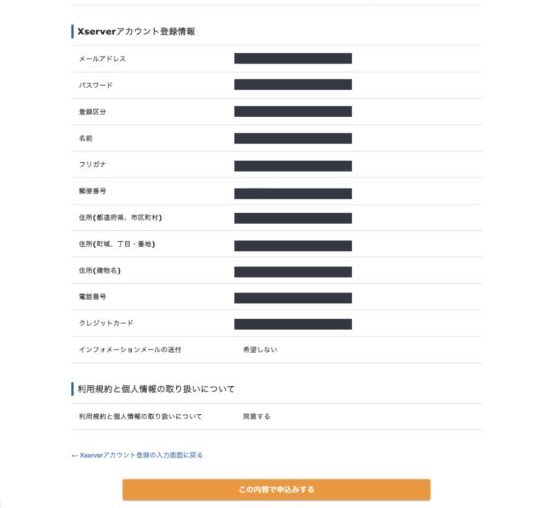
こちら全て確認して、内容に問題がなければ『この内容で申込みする』をクリックしましょう。
お申し込みが完了しました。
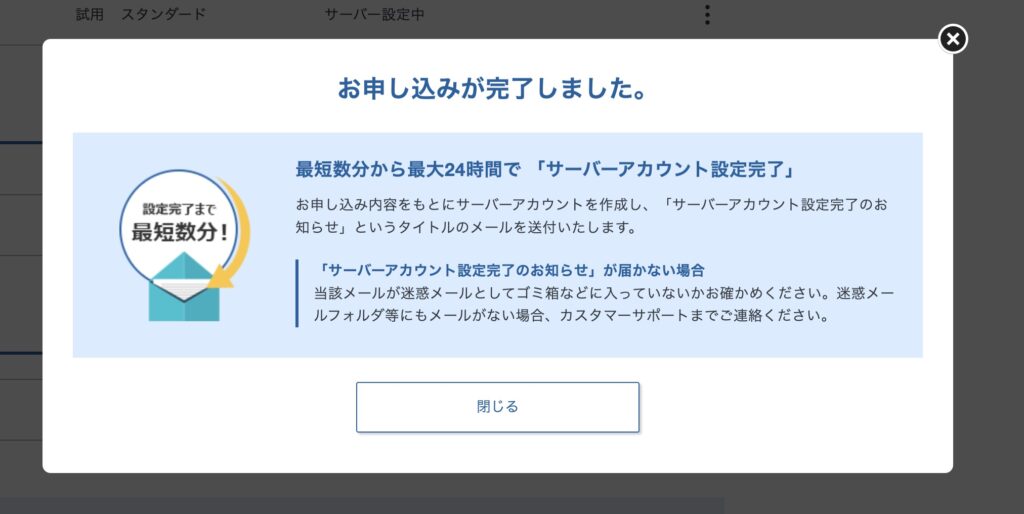
こちらの画面が表示されれば、エックスサーバーの契約が完了となります。
レンタルサーバーの手配が完了
これでレンタルサーバーの手配が完了です。
- サーバー情報
①サーバー会社:
②メールアドレス(ユーザーID):
③パスワード:
こちら、上記の内容をご確認いただき、お知らせいただけますと幸いです。