
お世話になります。株式会社MEcreateの伊藤です。
本ページは、ホームページのアクセス解析に必要となるGoogleサーチコンソールの設定方法をご紹介いたします。
目次
Googleサーチコンソールの設定方法
画像付きで分かりやすく解説いたしますので、ご安心いただけますと幸いです。
以下の手順となります。
Googleアナリティクス設定の流れ
- Googleアカウントの登録
- Googleサーチコンソールの登録
- サーチコンソールIDの取得
1つずつ解説していきます。
Googleアカウントの登録
Googleアナリティクスを利用するためには、Googleアカウントが必要となります。
まだお持ちでない場合は、事前にGoogleアカウントを作成しておきましょう。
※すでにGoogleアカウントをお持ちの方は、本手順はスキップしていただいて問題ございません。
Googleサーチコンソールの登録
手順①:Googleサーチコンソールの利用登録をする
まずは、Googleサーチコンソールの利用登録を行います。
以下よりアクセスしてください。
ページにアクセスすると、『今すぐ開始』という青いボタンが表示されますので、そちらをクリックして進めていきます。
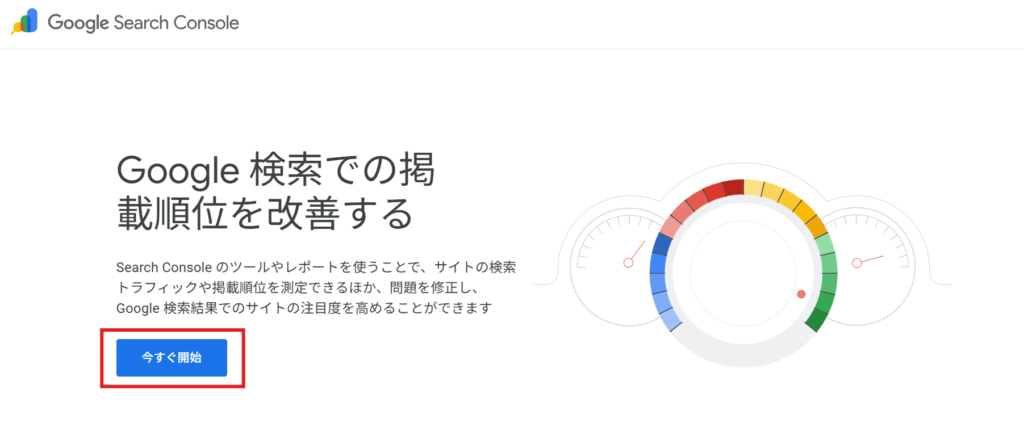
クリックすると、下記ログイン画面へ移動いたします。
画面の案内に沿って、必要な情報の入力をお願いいたします。
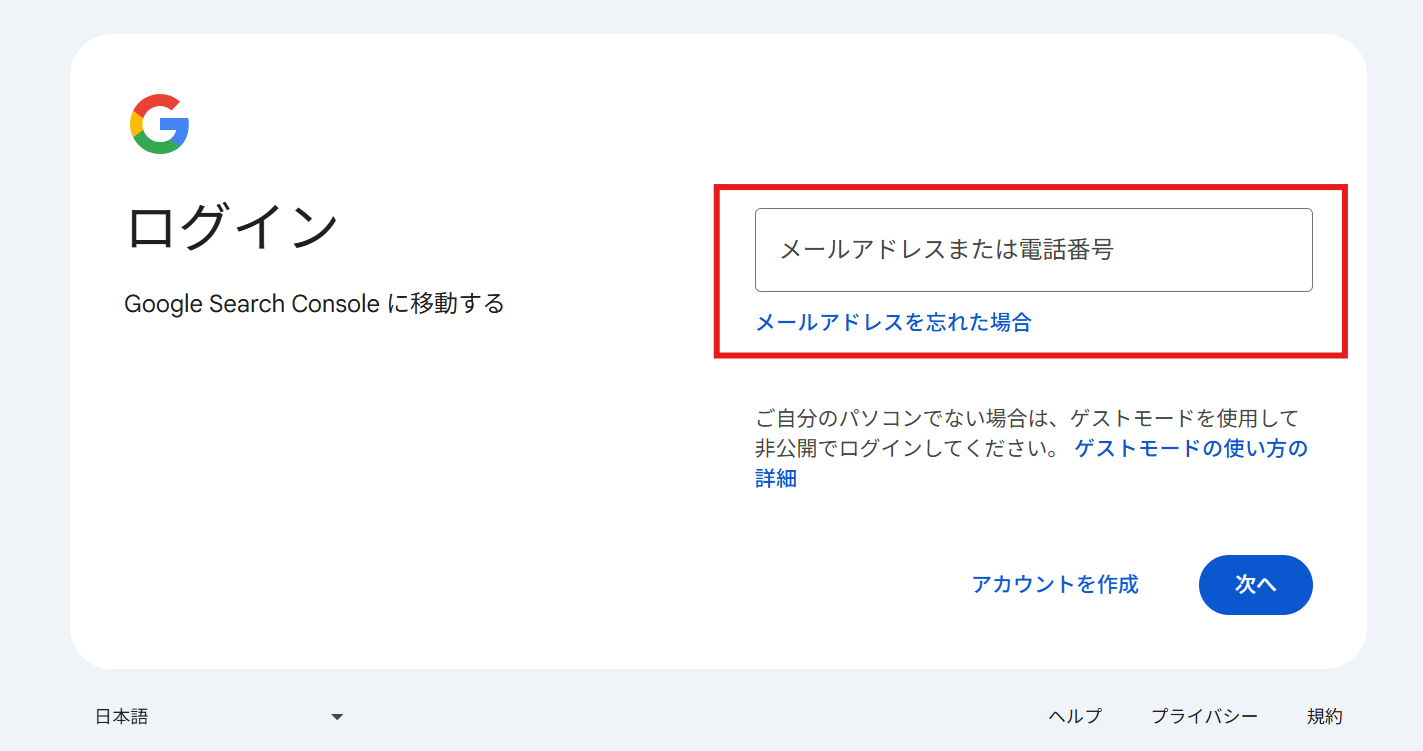
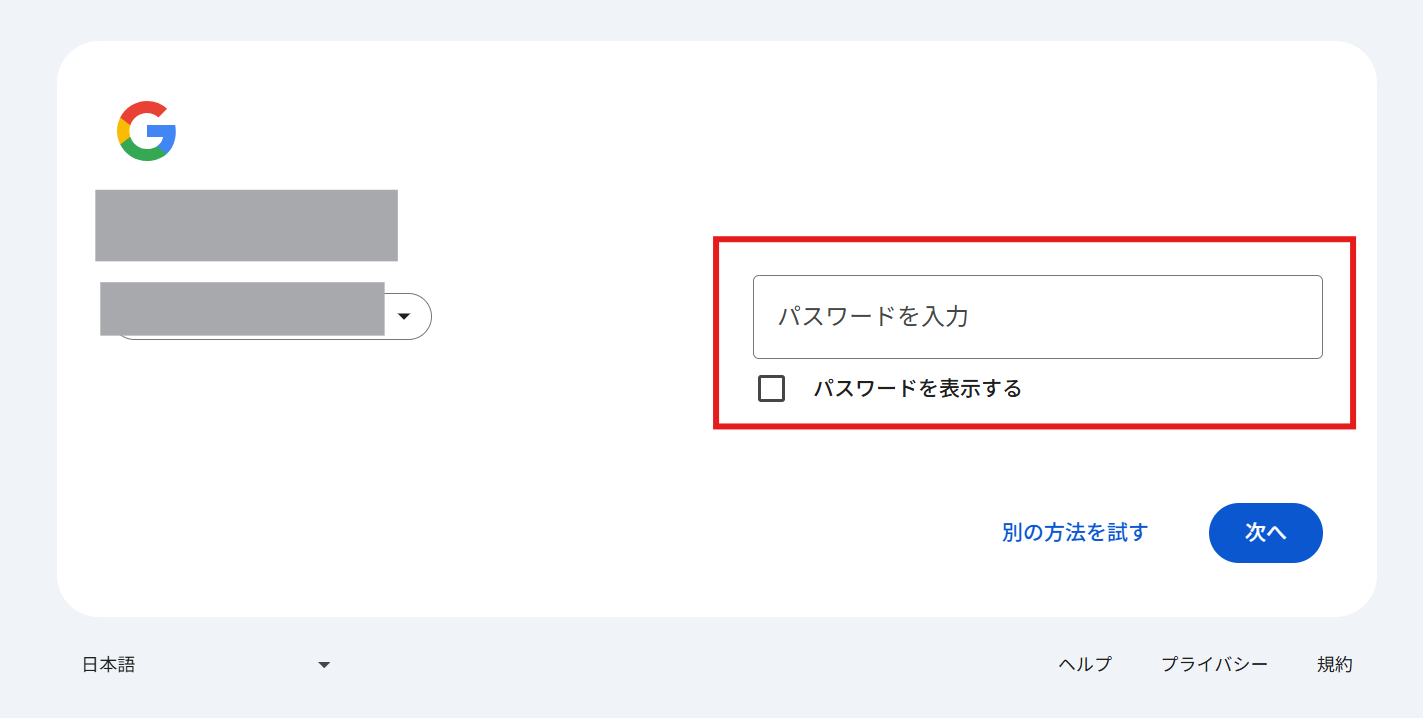
ログイン済みの場合はそのまま次の設定画面に移ります。
こちらで利用登録は完了となります。
手順②:サーチコンソールIDを取得する
続いて、Googleサーチコンソールの画面より『サーチコンソールID』の取得を行います。
①プロパティタイプの選択
表示される以下画面にて『URLプレフィックス』を選択し、WordPressサイトのURL(ドメイン)を入力します。
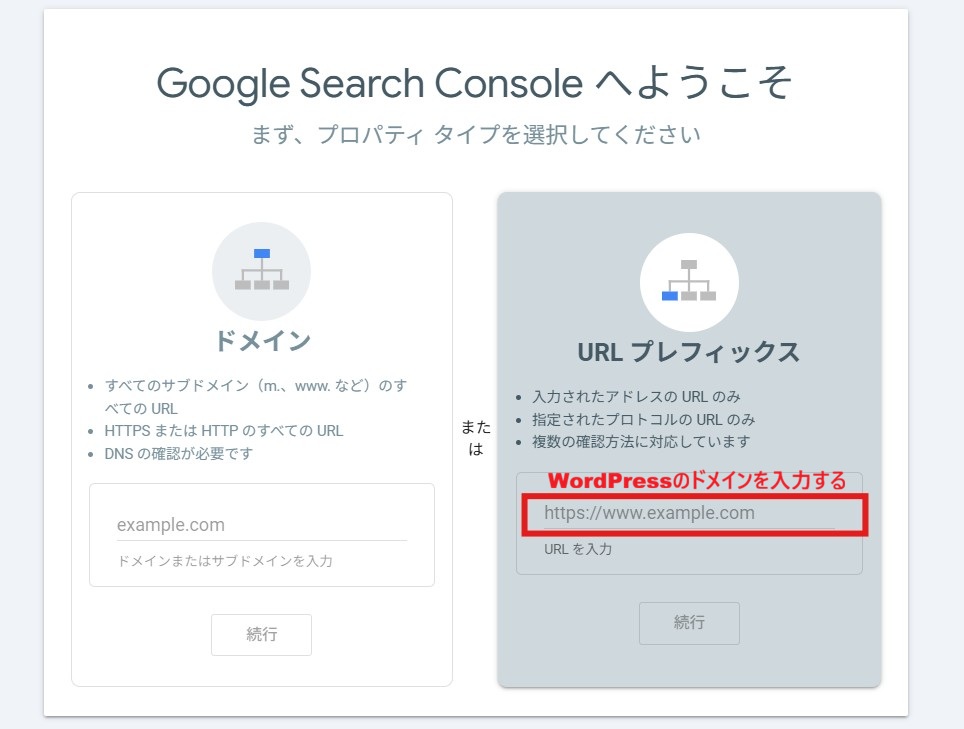
入力が完了しましたら、『続行』をクリックして進めてください。
②所有権の確認方法から「HTMLタグ」を取得する
以下画面にて『HTMLタグ』を選択します。
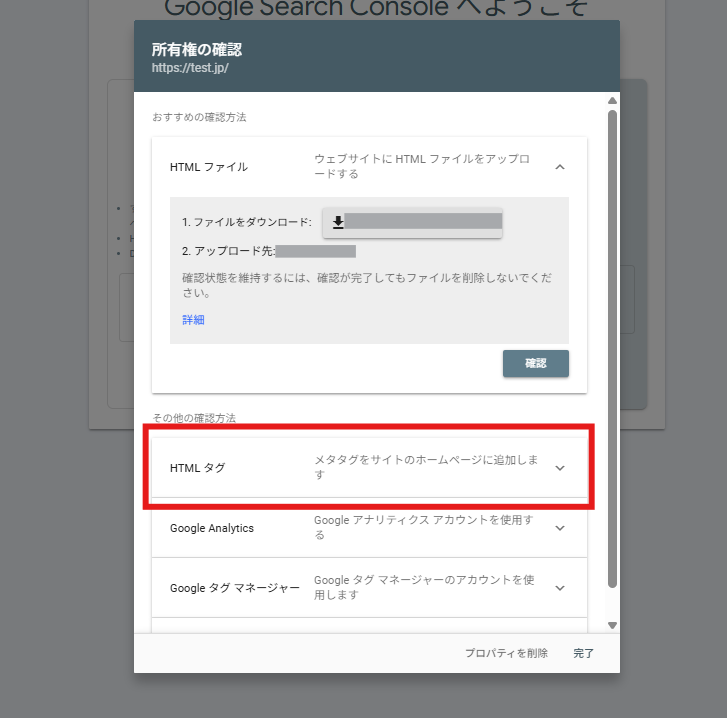
以下の通りメタタグが表示されます。
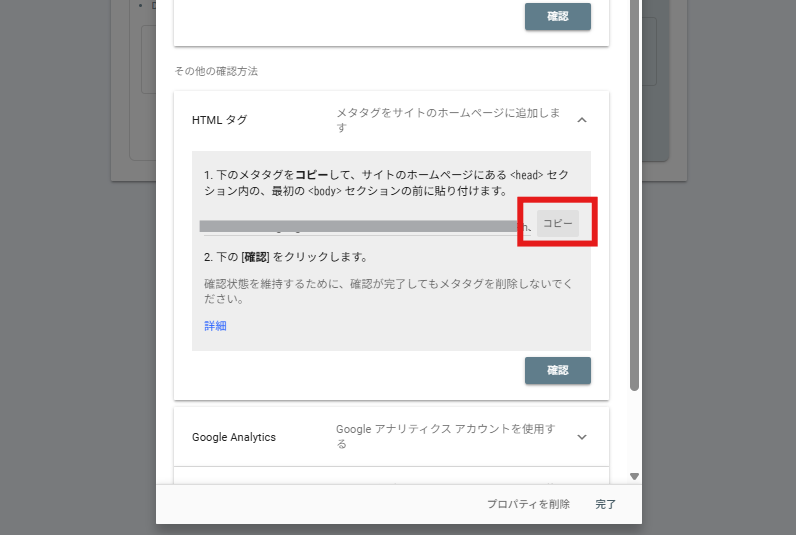
こちらがサーチコンソールIDとなりますので、コピーの上、弊社担当にメール等で送付ください。